2.1 开发环境搭建
前言:工欲善其事,必先利其器
在第一章中,我们学习了 JavaScript 的基础语法,所有的代码示例都停留在"概念演示"的层面。从这一章开始,我们要写真正能在 Minecraft 里运行的代码。
在动手写第一行 API 代码之前,需要先把开发环境搭建好。这一节会带你完成从零到"能运行第一个脚本"的全部准备工作。内容偏实操,步骤会尽量详细,跟着一步一步来即可。
2.1.1 你需要准备什么
在开始之前,先明确需要安装哪些东西,以及为什么需要它们:
Minecraft 基岩版(Bedrock Edition)
Script API 只在基岩版上可用,Java 版不支持。你需要一个正版的基岩版客户端,Windows 版本(通过 Microsoft Store 安装)是最方便的开发平台。
Visual Studio Code(VSCode)
一个免费的代码编辑器,拥有出色的 JavaScript 支持,以及我们后面会用到的类型提示功能。强烈推荐,不建议用记事本或其他编辑器替代。
Node.js
JavaScript 的运行环境。虽然我们的脚本最终是在 Minecraft 里运行的,但 Node.js 提供了我们需要的一些开发工具链。
这三样是必须的。下面开始逐一安装和配置。
2.1.2 安装 Visual Studio Code
前往 VSCode 官网下载。
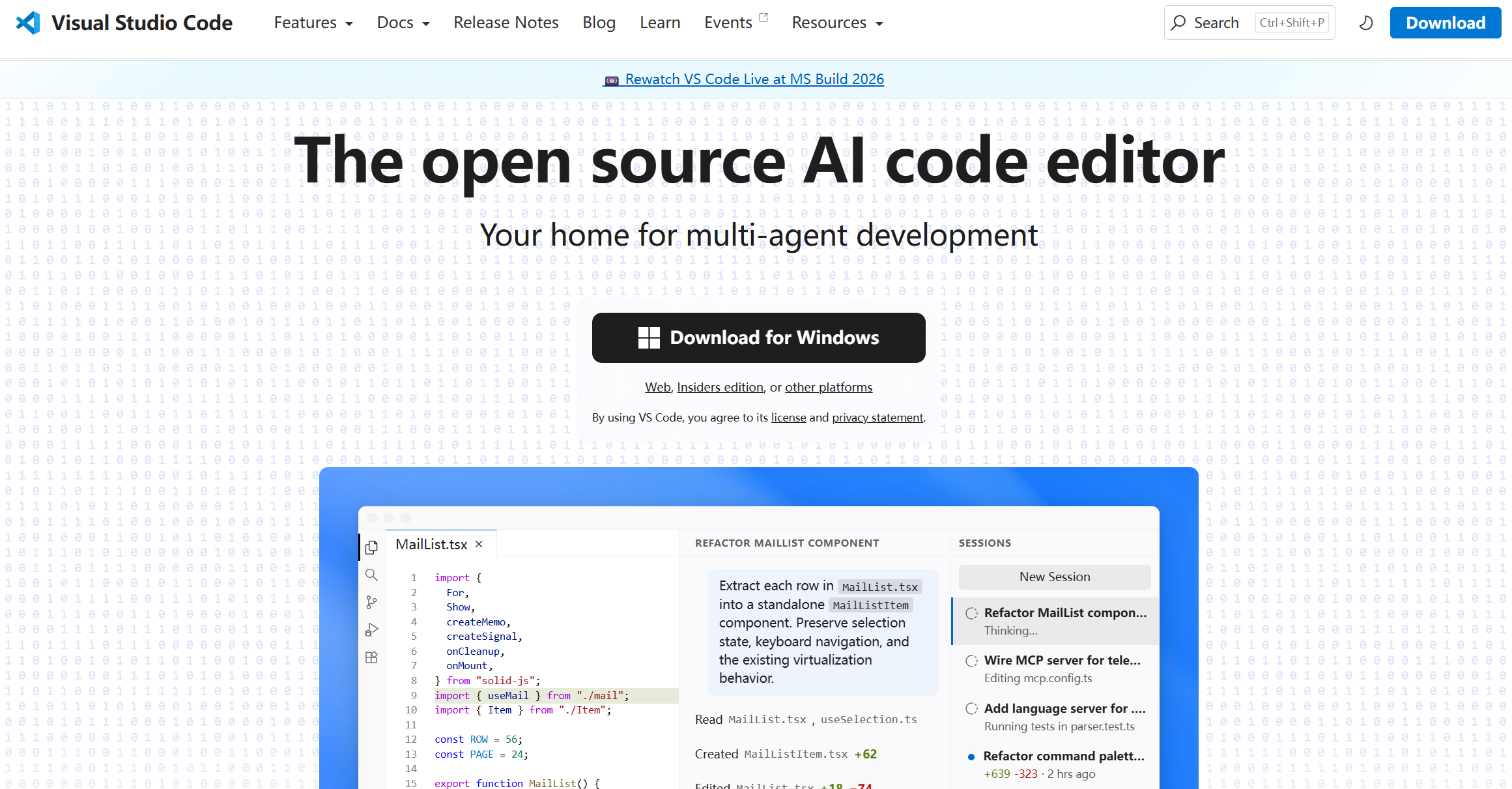
下载对应你操作系统的版本,安装过程一路默认即可。安装时建议勾选"添加到 PATH"选项,方便后续在终端中使用。
安装完成后,打开 VSCode,安装以下两个扩展插件(在左侧扩展面板搜索安装):
Blockception's Minecraft Bedrock Development
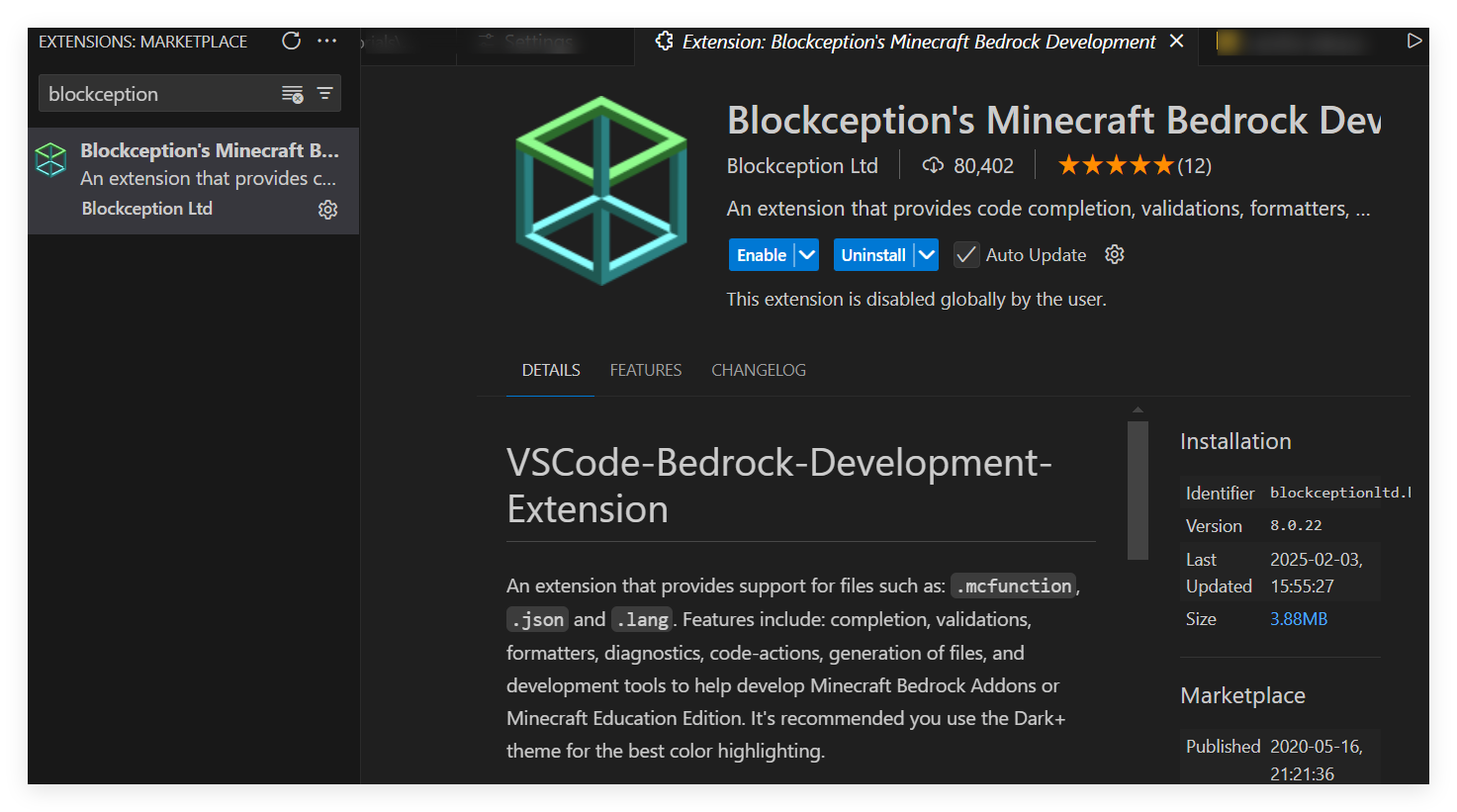 这是专门为 Minecraft 基岩版开发设计的插件,提供了 Script API 的代码补全和类型提示,能极大地提升开发效率。
ESLint(可选但推荐)
代码质量检查工具,能在你写代码时实时提示潜在的错误和不规范写法。
安装了 Blockception's Minecraft Bedrock Development 插件之后,当你在代码里写 world. 或 player. 时,VSCode 会自动弹出可用的属性和方法列表。这个功能在你刚开始学 API 时非常有帮助,能让你边写边探索 API 有哪些功能。
2.1.3 安装 Node.js
前往 Node.js 官网下载。
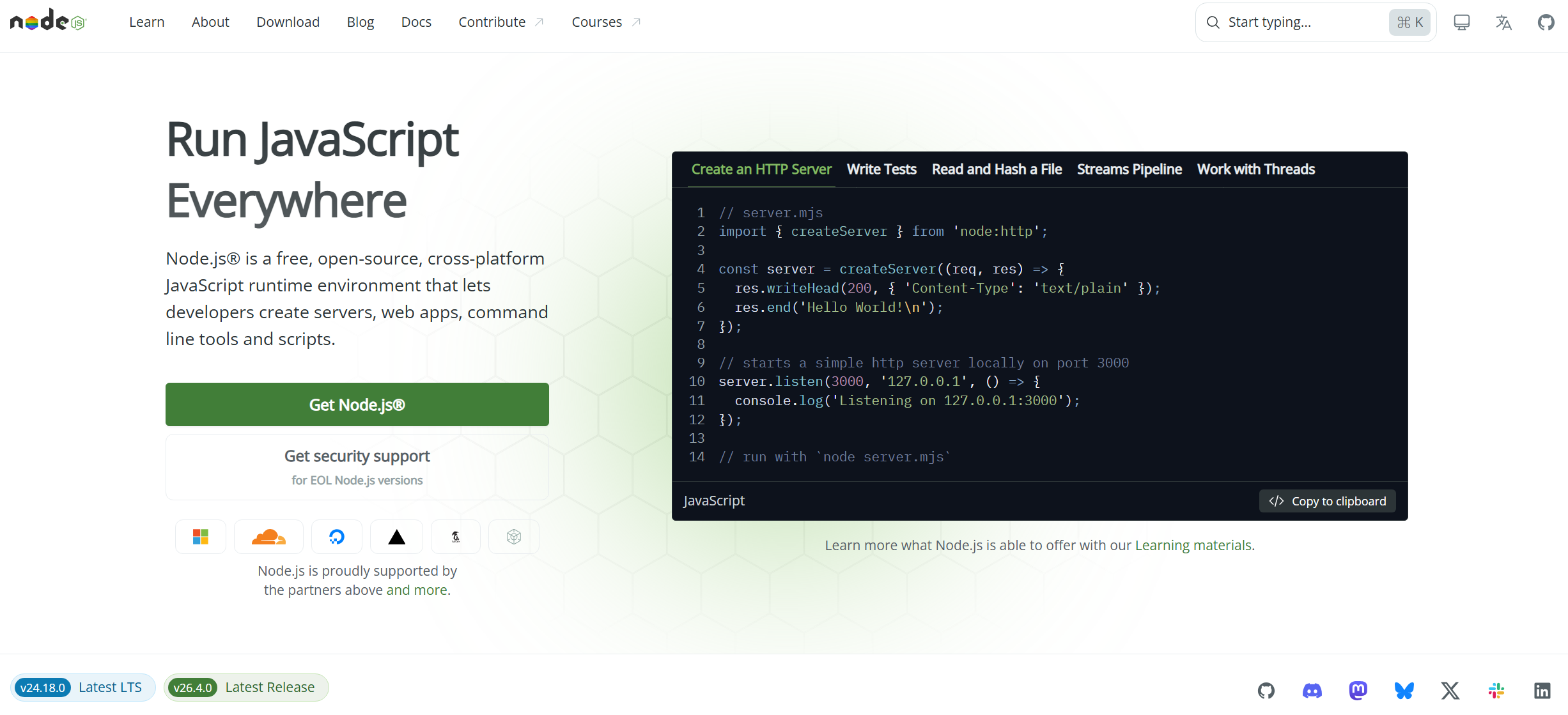
选择 LTS(长期支持)版本下载安装。安装过程同样一路默认。
安装完成后,验证是否安装成功。打开系统终端(Windows 上按 Win + R,输入 cmd 回车),输入以下命令:
node --version
npm --version
如果看到类似下面的输出,说明安装成功:
v22.13.1
11.4.2
具体版本号不需要完全一致,只要能正常输出版本号就行。
npm 是 Node.js 自带的包管理器,全称 Node Package Manager。我们后面会用它来安装一些开发时需要的工具。
2.1.4 了解行为包的目录结构
在写任何代码之前,需要先理解 Minecraft 行为包(Behavior Pack)的基本结构。脚本文件是行为包的一部分,放错位置就无法被游戏识别。
一个包含脚本的行为包,目录结构如下:
我的行为包/
├── manifest.json          ← 行为包的清单,必须有
├── pack_icon.png          ← 行为包图标(可选)
└── scripts/               ← 所有脚本文件放在这个文件夹里
    └── main.js            ← 脚本的入口文件
这是最简单的结构。随着项目变复杂,scripts 文件夹内部还会有更多层级,但基本框架就是这样。
manifest.json 是整个行为包最重要的文件,它告诉 Minecraft 这个包叫什么、版本是多少、需要使用哪些 API。我们会在 2.2 节详细讲解它的写法,这一节先把它当成一个必须存在的配置文件即可。
2.1.5 找到 Minecraft 的开发包目录
Minecraft 基岩版有一个专门存放开发中的行为包和资源包的目录,我们需要把自己的行为包放进去,游戏才能加载它。
Windows 系统下的路径是:
%appdata%\Minecraft Bedrock\Users\Shared\games\com.mojang\development_behavior_packs
development_behavior_packs内的行为包可以做到热重载,而无需卸载行为包后重新安装。
打开这个目录,你会看到里面可能已经有一些其他的开发包,也可能是空的。我们接下来会在这里创建自己的行为包文件夹。
2.1.6 创建第一个行为包项目
现在我们来动手创建项目。跟着以下步骤操作:
第一步:创建项目文件夹
在 development_behavior_packs 目录下,新建一个文件夹,命名为 my_first_script(名字可以自定,但建议只用字母、数字和下划线,不要用中文或空格)。
第二步:用 VSCode 打开这个文件夹
打开 VSCode,选择"文件 → 打开文件夹",找到刚才创建的 my_first_script 文件夹并打开。
第三步:创建项目文件结构
在 VSCode 的文件面板里,依次创建以下文件和文件夹:
my_first_script/
├── manifest.json
└── scripts/
    └── main.js
创建文件夹:点击文件面板右上角的"新建文件夹"图标,输入 scripts。
创建文件:点击"新建文件"图标,分别创建 manifest.json(在根目录)和 main.js(在 scripts 文件夹内)。
第四步:写入 manifest.json 的内容
打开 manifest.json,写入以下内容:
{
    "format_version": 2,
    "header": {
        "name": "我的第一个脚本",
        "description": "用于学习 Script API 的第一个行为包",
        "uuid": "你需要在这里填入一个UUID",
        "version": [1, 0, 0],
        "min_engine_version": [1, 21, 0]
    },
    "modules": [
        {
            "type": "script",
            "language": "javascript",
            "uuid": "你需要在这里填入另一个UUID",
            "entry": "scripts/main.js",
            "version": [1, 0, 0]
        }
    ],
    "dependencies": [
        {
            "module_name": "@minecraft/server",
            "version": "2.8.0"
        }
    ]
}
注意文件中有两处 "uuid" 字段,每一个都需要填入一个唯一的 UUID(通用唯一识别码)。UUID 是一串随机生成的字符串,格式类似:
550e8400-e29b-41d4-a716-446655440000
你可以访问此网站在线生成 UUID:
每次点击生成按钮都会得到一个新的 UUID。你需要生成两个不同的 UUID,分别填入 header 里的 uuid 和 modules 里的 uuid。
这两个 UUID 绝对不能相同,也不能随便乱写,格式必须正确,否则游戏无法识别这个行为包。
填写完 UUID 后,你的 manifest.json 应该看起来像这样(UUID 是你自己生成的,和下面示例不同是正常的):
{
    "format_version": 2,
    "header": {
        "name": "我的第一个脚本",
        "description": "用于学习 Script API 的第一个行为包",
        "uuid": "a1b2c3d4-e5f6-7890-abcd-ef1234567890",
        "version": [1, 0, 0],
        "min_engine_version": [1, 21, 0]
    },
    "modules": [
        {
            "type": "script",
            "language": "javascript",
            "uuid": "f0e9d8c7-b6a5-4321-fedc-ba9876543210",
            "entry": "scripts/main.js",
            "version": [1, 0, 0]
        }
    ],
    "dependencies": [
        {
            "module_name": "@minecraft/server",
            "version": "2.8.0"
        }
    ]
}
第五步:写入第一行脚本代码
打开 scripts/main.js,写入以下内容,以便后续验证是否加载成功。
import { world,system } from "@minecraft/server";

system.run(()=>world.sendMessage("脚本加载成功!"));
由于 Script API 2.0 版本对脚本加载顺序进行了较大调整,上面代码在实际开发中并不推荐使用。后续教程将会对此进行说明。
2.1.7 安装类型声明包
在正式开发之前,还应该安装 Script API 的类型声明包。
类型声明包能告诉 VSCode,@minecraft/server 这个模块里有哪些类、哪些方法、每个方法需要什么参数、返回什么类型。有了它,你写代码时 VSCode 就能给出精确的自动补全提示和错误警告。
首先,在命令提示符(CMD)中输入下面内容并回车:
npm i @minecraft/server
 出现上述提示后,即安装成功。
配置完成后,当你在 main.js 里输入 world. 时,VSCode 就会显示出所有可用的方法和属性,并且每个方法都有文档说明。
此时,你的完整项目结构是这样的:
my_first_script/
├── manifest.json
└── scripts/
    └── main.js
2.1.8 在 Minecraft 中加载脚本
现在让我们验证一切是否正常工作。
第一步:开启内容日志
在 Minecraft 的设置中,找到"创建者"选项,开启:
- 启用内容日志文件
- 现实内容日志 GUI(这会在游戏内显示日志信息),并将日志级别改为信息。
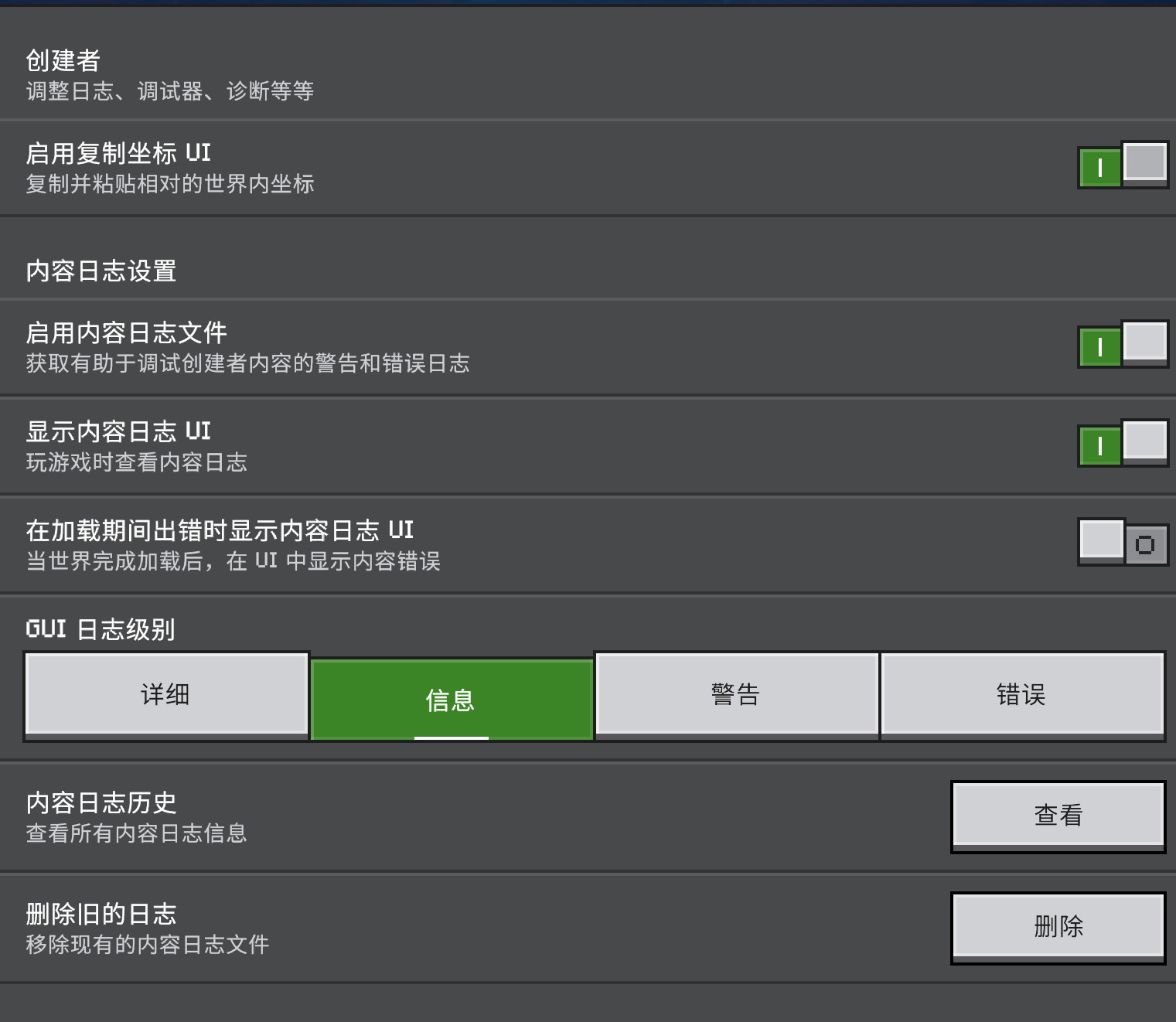 这个设置能让你看到脚本的报错信息和
 console.log的输出,调试时非常重要。
第二步:创建一个新世界
打开 Minecraft,创建一个新世界,注意以下设置:
- 游戏模式不限
- 在"行为包"选项卡中,找到你创建的
我的第一个脚本行为包,点击激活
第三步:进入世界
创建并进入世界后,如果一切配置正确,你应该在进入世界时看到聊天栏中出现:
脚本加载成功!
如果看到了这条消息,恭喜你!你的第一个 Minecraft 脚本已经成功运行了。
如果没有看到,检查以下几点:
manifest.json的格式是否正确,UUID 是否填写- 行为包是否已经激活
- 内容日志(
crtl+H查看详情页面)是否有报错信息
2.1.9 整体流程回顾
用一张图来梳理我们刚刚完成的整个配置流程:
2.1.10 开发时的基本工作流
配置完成后,日常的开发流程是这样的:
每次修改代码后,需要输入指令/reload,脚本才会重新加载。
部分涉及游戏加载或自定义命令的脚本编写时,你也许需要使用/reload all来使有关功能生效。
本节小结
这一节完成的事情:
| 步骤 | 完成内容 |
|---|---|
| 工具安装 | VSCode、Node.js |
| VSCode 配置 | 安装 Bedrock 开发插件 |
| 项目创建 | 建立行为包目录结构 |
| manifest.json | 配置包信息、UUID、脚本模块、API 依赖 |
| 类型支持 | npm 初始化、安装类型声明包、配置 jsconfig.json |
| 验证运行 | 在 Minecraft 中激活行为包并成功运行第一个脚本 |
课后练习
练习1: 修改 main.js 中 world.sendMessage() 里的文字内容,再于游戏中输入/reload,确认修改生效。这个练习的目的是熟悉"改代码 → reload → 看效果"的基本开发循环。
练习2: 尝试在 main.js 中故意写一个错误(比如删掉一个引号),进入世界后观察内容日志里显示的报错信息长什么样。然后修复它,确认恢复正常。熟悉报错信息是开发中非常重要的能力。
练习3(思考题): 回顾 manifest.json 中的 dependencies 字段,我们填写了 @minecraft/server 的版本 2.8.0。思考一下:如果你输入了更旧的版本,如1.8.0,可能会发生什么?版本号的选择对脚本开发有什么影响?(不需要动手验证,思考即可,我们会在 2.2 节详细讨论这个问题。)
下一节预告:2.2 清单文件详解
这一节我们快速过了一遍
manifest.json的内容,但很多字段的含义还没有深入解释。下一节将完整解析manifest.json的每一个字段,包括版本号的选择策略、多模块配置、资源包依赖等更复杂的场景,让你彻底搞清楚这个文件在做什么。